公式マニュアル · App Store正規アプリ

Shadowrocket 使い方とルール設定

iPhone / iPad向けのルールベースプロキシクライアントです。ルールによる振り分けと複数のプロトコルに対応し、買い切りで利用できます。まずApp Storeの掲載情報を確認し、すでにお持ちのサブスクリプションまたはサーバー設定を読み込んでください。

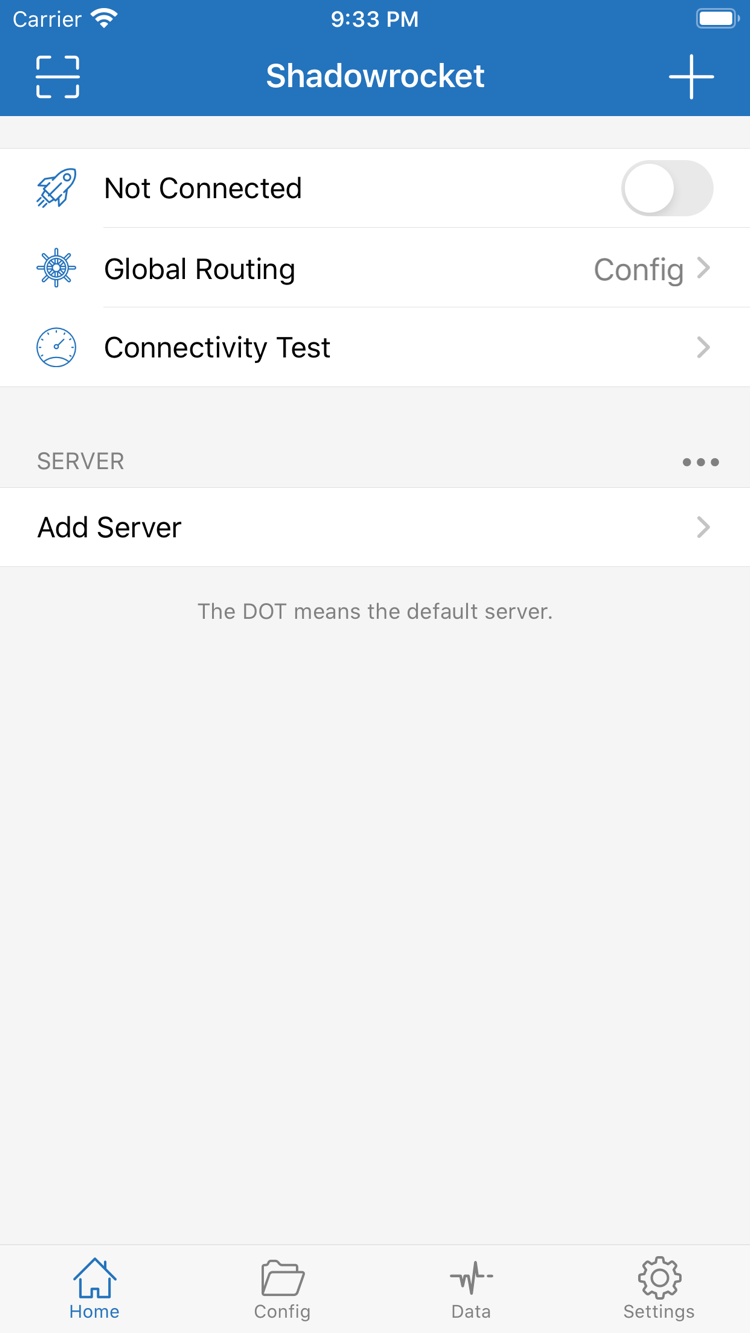
Shadowrocket公式Home画面。接続スイッチ、Global Routing、Add Serverを表示
  • 開発者Shadow Launch Technology Limited
  • アプリID932747118
  • 買い切り
[General]

接続設定と設定ファイルの構成

接続方法、ルーティングモード、ルールファイルの役割を分けて、順に確認しましょう。各項目は利用時に確認する内容ごとに並んでいます。

Shadowrocketでは、接続スイッチ、サーバーの選択、設定ファイルはそれぞれ役割が異なります。スイッチは接続の開始・停止を、サーバー情報はプロキシ要求をどの既存サービスに渡すかを決めます。Global Routingは、要求をルールに従って処理するか、すべてプロキシ経由にするか、直接接続するかを指定します。サーバー情報を読み込んだだけでは、ルールが選択されたことにはなりません。Ruleを編集しただけでも、現在のルーティングモードでその設定が使われるとは限りません。トラブル時はこの3つを分けて確認すると、ルールの問題をサーバーの問題と取り違えて何度も変更するのを防げます。

初めて使う場合は、クイックスタートに沿ってすでにお持ちの情報を読み込み、接続できることを確認してから、振り分けやOn Demandを設定してください。プロトコルの種類、転送パラメーター、認証情報は、既存のサーバー情報と一致させます。このページのルールは構文の説明用であり、接続認証情報は含まず、利用環境に合った完全な設定の代わりにはなりません。見慣れない画面用語は各詳細カード下部の用語集で、項目の記述方法は設定項目ガイドで確認できます。

Global Routing:まず要求の処理方法を決める

HomeでGlobal Routingを確認します。Configは現在の設定にあるルールに従ってポリシーを選択し、Proxyは要求をプロキシ経由で処理、Directは直接接続します。ルールによる振り分けを使う場合は、まずConfigを選び、使用中の設定ファイルを確認してください。一時的にモードを切り替えるとルールに関係する問題かどうかを判断できますが、テスト後は元の設定に戻してください。モードを変更してもサーバー認証情報は補われず、利用できないサービスが直るわけではありません。複数の項目を同時に変更するより、切り替え前後の結果を記録するほうが原因を特定しやすくなります。

[Rule]
DOMAIN-SUFFIX,example.com,PROXY
FINAL,DIRECT

ルールの種類、ポリシー、設定セクションの詳しい説明は設定項目ガイドにまとめています。初回の読み込みと接続確認はクイックスタートをご覧ください。

[General]

iPhoneとiPadでの入手方法

入手先はApp Storeのみです。デバイスの互換性と購入に使うアカウントを確認し、システムの案内に従ってインストールと初回接続を行ってください。

iPhone

初回設定はHome、Add Server、Configの順に進めるとスムーズです。システム要件はApp Storeの掲載内容を確認し、購入前に開発者名とアプリIDを照合してください。

初回接続時に、VPN構成の追加を許可するようシステムから求められる場合があります。操作中のShadowrocketが表示したダイアログであることを確認し、システムの案内に従って許可してください。これは接続に必要なシステム設定であり、サーバー情報の読み込みではありません。許可後は、すでにお持ちの有効なサーバーを選び、Global Routingを確認してください。システムの接続表示が出ても、実際の要求が通るか引き続き確認しましょう。スイッチをオンにしただけで全手順が完了するわけではありません。

iPhoneでの入手方法と初回起動を確認 →

iPad

購入時に使ったApple IDで購入済み項目を確認してください。iPhoneとiPadでの購入適用範囲およびシステム要件は、App Storeの掲載内容を確認してください。

広い画面ではリストや編集内容の表示が変わる場合がありますが、サーバー情報、ルーティングモード、ルールファイルはそれぞれ個別に確認する必要があります。別のデバイスから設定を復元した場合は、現在のサーバーが利用可能か、Configで想定したファイルが選択されているか、必要なシステム許可が済んでいるかを確認してください。アプリのインストールと設定の移行は別の作業です。購入を復元しても入手できるようになるだけで、接続情報や振り分け設定は実際の状態を確認する必要があります。

iPadでの購入と設定に関する注意点 →

Mac / Apple TVでも同じApp Storeから入手できます。対応状況はストアページの互換性表示を確認してください。

App Storeの商品ページを開いたら、現在のアカウントのストアで表示されている通貨と購入状況を確認してください。購入済みの場合は、検索結果の価格表示だけで再購入が必要と判断せず、まず元のアカウントの購入済み項目を確認します。ストアでの掲載状況、デバイスのシステム要件、ユニバーサル購入の対象かどうかは、App Storeの商品ページの表示が基準です。このページでは固定のシステム要件を掲載せず、特定のストアでの表示をすべてのアカウントに共通する情報として扱いません。

[Host]

正規アプリの確認と購入に関する情報

開発者、公式アイコン、アプリIDの3点を照合してください。アプリの購入と接続サービスの設定は別々に考える必要があります。

  • 開発者Shadow Launch Technology Limited
  • アプリID932747118
  • クローズドソースの商用アプリ
  • 買い切り

開発者名とアプリIDの両方を照合

App StoreでShadowrocketを検索すると、名前が似た検索結果が表示される場合があります。検索結果のタイトルだけで判断せず、商品詳細を開いてください。開発者はShadow Launch Technology Limited、商品ページのアプリIDは932747118で、URL末尾のid932747118で確認できます。名称は製品を見分ける手がかりですが、具体的な掲載項目の確認には開発者とアプリIDも必要です。3点を照合してから、デバイスの互換性と購入ボタンを確認してください。いずれかが一致しない場合は、このサイトの入手案内に戻り、固定の商品ページから再度確認します。

アプリIDはストア上の商品を識別するもので、デバイス番号や購入注文番号ではありません。確認結果を他の人に伝えるときは、製品名、開発者、アプリIDを共有すれば十分です。アカウント情報や注文内容を見せる必要はありません。このサイトのストアリンクは常に同じShadowrocketの商品ページを開きます。価格、互換性、購入状況は、利用中のストアとアカウントに応じてApp Storeに表示されます。

公式アイコンとストア情報をあわせて確認

Shadowrocketの公式アイコン:白地に青紫の輪郭のロケット

サイトのヘッダーとこのページでは、同じ公式アプリアイコンを使用しています。確認時はストア上のアイコンと開発者情報を照合し、アイコンだけで判断しないでください。アイコンは見分ける手がかりになりますが、アプリ名や似た図柄だけではアプリIDの確認に代わりません。

Shadowrocketはクローズドソースの商用アプリで、App Storeから入手・アップデートできます。機能、対応デバイス、システム要件は、最新の商品詳細とアプリ内で確認できる項目を優先してください。設定方法は公式マニュアルの手順に沿って確認します。ストア情報と設定例は目的が異なります。前者は購入対象の確認に、後者はルールの理解に役立ちます。例にあるドメインやポリシーが、すべての利用環境にそのまま適用できるわけではありません。

買い切りとストアごとの価格

Shadowrocketは買い切りで、米国ストアでは約2.99米ドルです。各ストアでは現地通貨で表示され、最終価格はApp Storeの商品ページで確認してください。購入前に、長期的に使用する予定のアカウントでログインしていることと、デバイスがストアの互換性要件を満たしていることを確認します。購入後、購入記録はそのアカウントに紐づきます。再インストールや機種変更の際は、検索結果に再び表示されたことを再購入が必要という意味に捉えず、まず元のアカウントの購入済み項目を確認してください。

iPhoneとiPadでは、ストアに記載された購入の適用範囲内で同じ購入記録を利用できます。ユニバーサル購入の対象かどうかはApp Storeの表示を確認してください。購入記録の復元と設定ファイルの復元は別の作業です。前者はアプリを入手する権利を確認し、後者はサーバー情報、ルール、その他の設定を復元します。新しいデバイスで再入手可能と表示されても、アプリを開いて実際の設定を確認し、必要なシステム許可を行ってから接続をテストしてください。

アプリの買い切り ≠ 接続サービスのプラン

アプリの買い切り ≠ 接続サービスのプラン。Shadowrocketを購入すると、アプリを利用する権利を得られますが、サーバー、サブスクリプションURL、接続可能なサービスが付属するわけではありません。この記事の読み込み手順は、すでにご自身のサブスクリプションまたはサーバー情報をお持ちであることを前提としています。このサイトでは、ノードやサブスクリプションの提供、販売、推奨は行っていません。既存情報の有効期間、認証情報、サービス状況はご自身が利用しているサービスの提供元に確認してください。アプリの購入記録から推測することはできません。

個別のサーバー情報、サブスクリプション、設定ファイルもそれぞれ分けて考える必要があります。サーバー情報には接続に必要なプロトコルと認証パラメーターが記載されています。サブスクリプションURLは複数のサーバー情報を取得・更新するためのもので、設定ファイルは全般設定、ルール、その他の処理項目をまとめます。いずれかを読み込んでも、残り2つが同時に設定されるとは限りません。初回利用でリストが空なら読み込んだ対象を、接続できないなら選択中のサーバーを、振り分けが想定と異なるならGlobal RoutingとRuleを確認してください。問題を段階的に切り分けると、すべてを再読み込みするより状況を把握しやすくなります。

ストアでの表示、アカウントの国・地域、購入済み項目の復元

App Storeの検索結果や商品ページの表示は、アカウントで利用しているストアによって異なる場合があります。検索して目的の商品が見つからない場合は、固定の商品ページで確認してから、ログイン中のアカウントとストアを見直してください。このサイトで米国向けの商品URLを使用しているからといって、ご自身のアカウントにも同じ通貨、購入状況、提供状況が表示されるとは限りません。購入可能かどうかはApp Storeの実際の表示を、システム要件は商品ページの互換性欄を確認してください。

機種変更や再インストールの際は、まずApp Storeに元の購入アカウントでログインしていることを確認し、購入済み項目からShadowrocketを探してください。購入履歴が見当たらない場合は、別のアカウントの状態と元の記録を混同しないよう、アカウントと購入記録を先に確認します。アプリを再入手した後は、ご自身の設定バックアップが完全かどうかを確認してください。サーバー情報は利用中のサービスに応じて変わる場合があるため、古いファイルを復元した後も最新の有効情報を照合します。購入を復元できても、以前の接続パラメーターが引き続き使えるとは限りません。

アップデート、バックアップ、トラブル対応の記録

アプリはApp Storeからアップデートできます。システム設定で自動アップデートを管理するか、ストアでアップデート状況を確認してください。過去の情報を最新と誤認しないよう、このサイトでは特定のバージョン番号や更新日を固定表示していません。ルールの変更、デバイスの切り替え、設定の復元を行う前に、自分で判別できる設定バックアップを保存し、使用中のファイルとサーバーを記録してください。iCloud同期を使う場合は、スイッチがオンかどうかだけでなく、別のデバイスで実際に同期されたことも確認します。

トラブル対応資料には、問題が起きた手順、Global Routingの選択、関連ルール、個人情報を隠したエラー情報だけを含めてください。パスワード、サブスクリプションURL内の個人用パラメーター、認証情報の全項目は公開資料に載せないでください。Connectivity Testの結果は接続状況の判断材料、Dataの統計は通信量の確認、Diagnosticsのログは追加の手がかりになります。実際の要求結果とあわせて確認することで、サーバーへの到達、ルールへの一致、接続先サービスからの応答という異なる問題を切り分けられます。

よくある質問

読み込み後もGlobal Routingを確認する必要があるのはなぜですか?

読み込みで保存されるのはサーバー情報や設定内容で、要求の処理方法を決めるのはGlobal Routingです。ルールを使う場合はConfigを選び、現在の設定ファイルが正しいことを確認してください。ProxyとDirectでは処理方法が異なります。まずモードを確認してから、ルールが適用されているか判断しましょう。Global Routingの解説を見る →

Connectivity Testで結果が出れば、すべての要求が正常ということですか?

テスト結果は、そのテストで確認した範囲の手がかりであり、実際の接続先への要求を検証する代わりにはなりません。選択中のサーバー、ルーティングモード、ルールの一致状況、接続先サービスからの応答も確認してください。同じ条件で結果を比較し、複数の設定を同時に変更しないようにしましょう。Connectivity Testの解説を見る →

サブスクリプション更新後にサーバーの選択を確認するのはなぜですか?

更新によってサーバーリストが変わり、以前の項目と現在有効な情報が異なる場合があります。更新後はリストの内容、選択中の項目、プロトコルのパラメーターを確認してから接続をテストしてください。サブスクリプションの更新でルールファイルが切り替わるわけではないため、Configは別途確認が必要です。Subscribeの解説を見る →

購入を復元した後、どの設定を再確認すればよいですか?

既存のサーバー情報、現在のConfigファイル、Global Routingの選択、システムの接続許可を確認してください。購入の復元でアプリを再入手できるようになり、設定の復元で利用状態を戻せます。それぞれ確認した後、実際の要求をテストしてください。Configの解説を見る →

3つの項目でApp Storeの正規アプリを確認 →

[URL Rewrite]

技術メモ:購入の復元と読み込み形式

具体的な疑問に応じて補足情報をご覧ください。各メモは個別の操作を解説するもので、初回設定時の全体的な確認手順に代わるものではありません。

機種変更後、Shadowrocketは再購入が必要?元のアカウントで「購入済み」から再ダウンロード

元の購入アカウントから確認を始め、買い切りとアカウントの購入記録の関係、App Storeの購入済み項目からアプリを再入手する手順を解説します。機種変更後はまずアプリを復元し、その後、既存のサーバーとルールを確認してください。購入記録の復元と設定の移行は別の作業です。アカウントの国・地域が異なる場合に確認すべき項目も紹介します。

購入の復元方法を見る →

App StoreでShadowrocketを検索すると同名アプリが表示される?開発者名・アイコン・アプリIDで正規アプリを確認

検索結果から詳細ページを開き、Shadow Launch Technology Limited、公式アイコン、アプリID 932747118を順に照合します。各情報の確認場所と、名称やアイコンだけで製品を判断できない理由を解説します。購入または再入手する前に正規アプリか確認し、ストアに表示される価格とデバイスの互換性をチェックしてください。

正規アプリの確認方法を見る →

Shadowrocketのサーバーリンク形式を解説:ss://、vmess://、vless://、trojan://とサブスクリプションURLの違い

一般的な共有リンクに含まれるプロトコルや項目を整理し、個別のサーバー情報と、リスト更新に使うサブスクリプションURLの違いを説明します。すでにお持ちの情報は対応する項目から読み込み、似た形式に見えるという理由だけで使い分けを誤らないようにしてください。リンク形式を中心に解説し、コピー、識別、読み込みの確認に役立つ内容です。接続認証情報やサブスクリプションサービスは提供しません。

リンク形式の解説を見る →

最初から接続設定を行う場合はクイックスタートを、接続はできるもののポリシーが想定と異なる場合は設定項目ガイドを確認してください。特定の用語だけ分からない場合は用語集をご覧ください。問題の範囲に合ったページを選ぶことで、現在使えている設定を保ちやすくなり、局所的な問題の解決のためにプロトコル、ルール、自動接続条件を一度に変更するのを避けられます。

すべての記事を見る →